Version 0.22.0 · 29 novembre 2026
Moins chercher.
Plus profiter d’Azeroth.
Quêtes, voyages, donjons, personnage et métiers : retrouve les outils utiles dans une interface en français. Commence par /wff, puis ouvre seulement ce dont tu as besoin.
Bien démarrer
- Ferme WoW. Décompresse l’archive et place le dossier WoWForeverFR dans
World of Warcraft/_forever_/Interface/AddOns/. Évite un dossier WoWForeverFR imbriqué dans un autre. - Relance le jeu et active WFF Compagnon dans la liste des addons.
- Entre
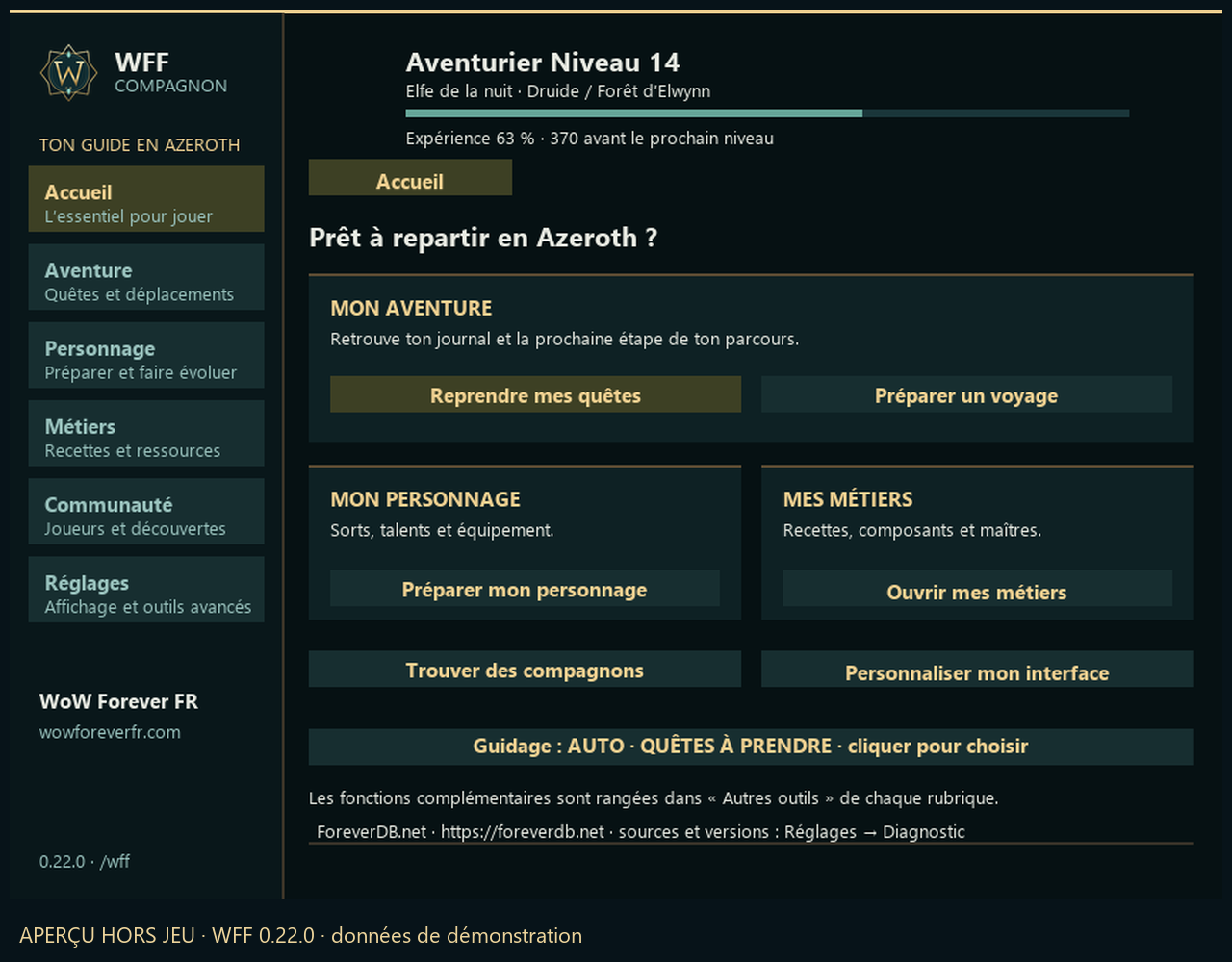
/wff. L’accueil propose les quêtes, les voyages, le personnage et les métiers. - Ouvre
/wff guidageet choisis ton mode. Le mode manuel te laisse sélectionner les objectifs ; les modes automatiques suivent le journal ou ajoutent des suggestions du catalogue. - Dans Réglages → Autres outils → Modules, masque les fonctions inutiles. Les paramètres sont conservés.
Une interface complète reste accessible sans apprendre toutes les commandes : elles sont des raccourcis, pas une obligation. « Autres outils » contient les fonctions secondaires de chaque rubrique.
Quêtes, flèche et repères
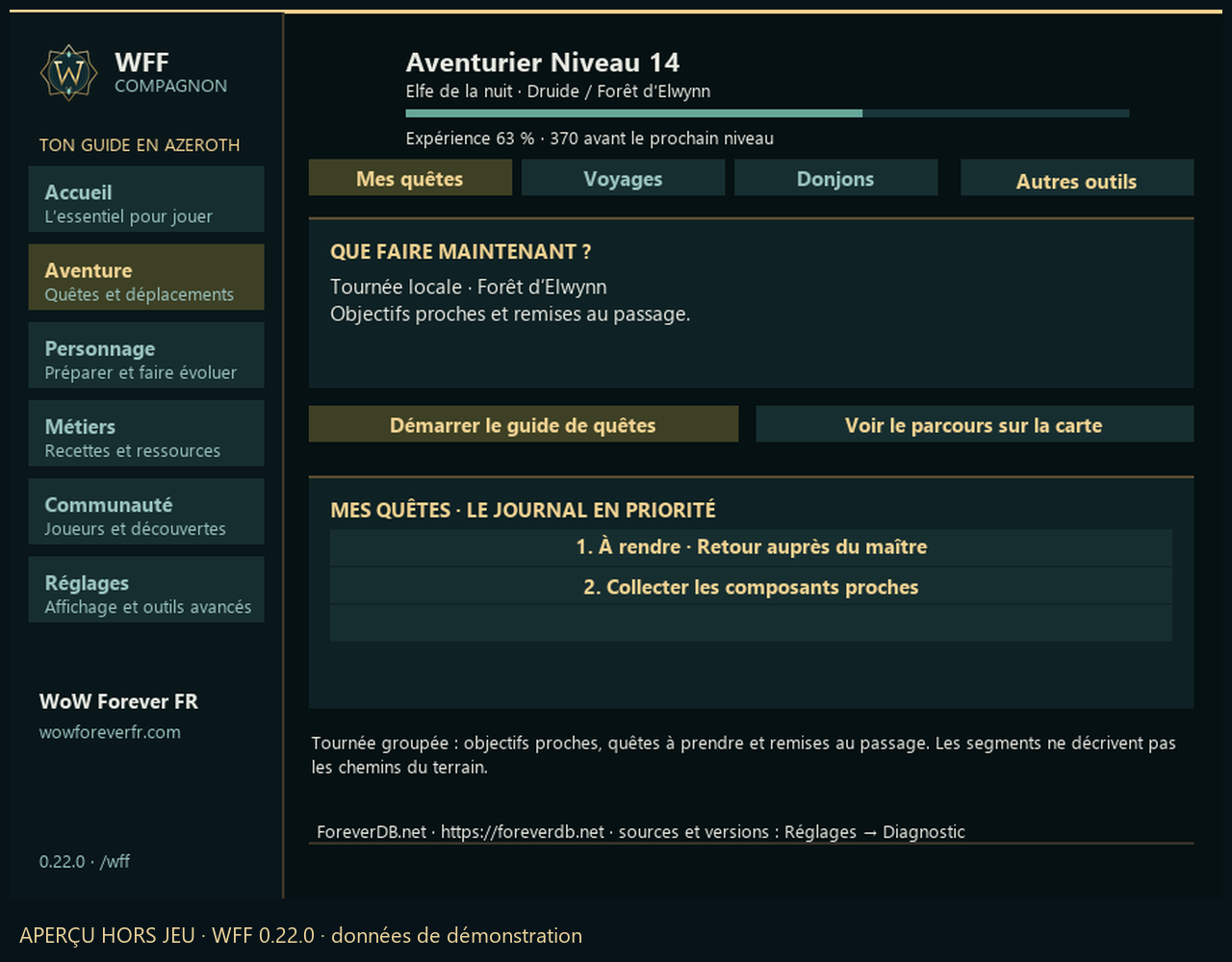
Le journal est prioritaire. Le guidage rapproche les objectifs et signale les départs de quête documentés selon le niveau, le camp, la classe et les prérequis connus. Vérifie les propositions auprès du PNJ : une entrée de catalogue ne garantit pas sa disponibilité.
La flèche indique une direction. Elle ne connaît pas tous les chemins, montagnes ou obstacles. Les regroupements utilisent la proximité géométrique ; ce ne sont pas des itinéraires routiers garantis.
Pour un repère du site, copie la commande /wff repere … de la fiche ou colle-la dans l’écran Repères. Un refus du client est signalé ; l’addon ne remplace pas le point par une position inventée. Les repères manuels restent sous ton contrôle.
Choisir comment voyager
| Priorité | Comparaison | À savoir |
|---|---|---|
| Le plus simple | Le moins de liaisons dans le réseau sélectionné. | Ne signifie pas le trajet le plus court en temps. |
| Le moins cher | Les trajets dont tous les prix sont connus. | Un prix inconnu n’est jamais considéré comme gratuit. |
| Le plus rapide | Les trajets entièrement mesurés. | Un itinéraire non mesuré pourrait être plus rapide. |
- Entre une partie du départ et choisis une proposition, puis fais de même pour l’arrivée.
- Choisis ta priorité. « Vols débloqués » privilégie les destinations relevées pour ce personnage ; « Réseau complet » ajoute des références du client.
- Ouvre la carte d’un maître de vol pour relever ses destinations et prix. Les réductions sont celles affichées à ce personnage lors du dernier relevé.
- Les durées s’apprennent au cours de vols terminés près de leur destination prévue. Un vol interrompu ne devient pas une mesure valide.
- Parcours les étapes et utilise « Guider au départ » lorsque tu es dans la même zone.
Les correspondances à pied sont des repères de proximité, pas des chemins validés. Aucun bateau, vol ou portail n’est emprunté automatiquement.
Préparer son donjon
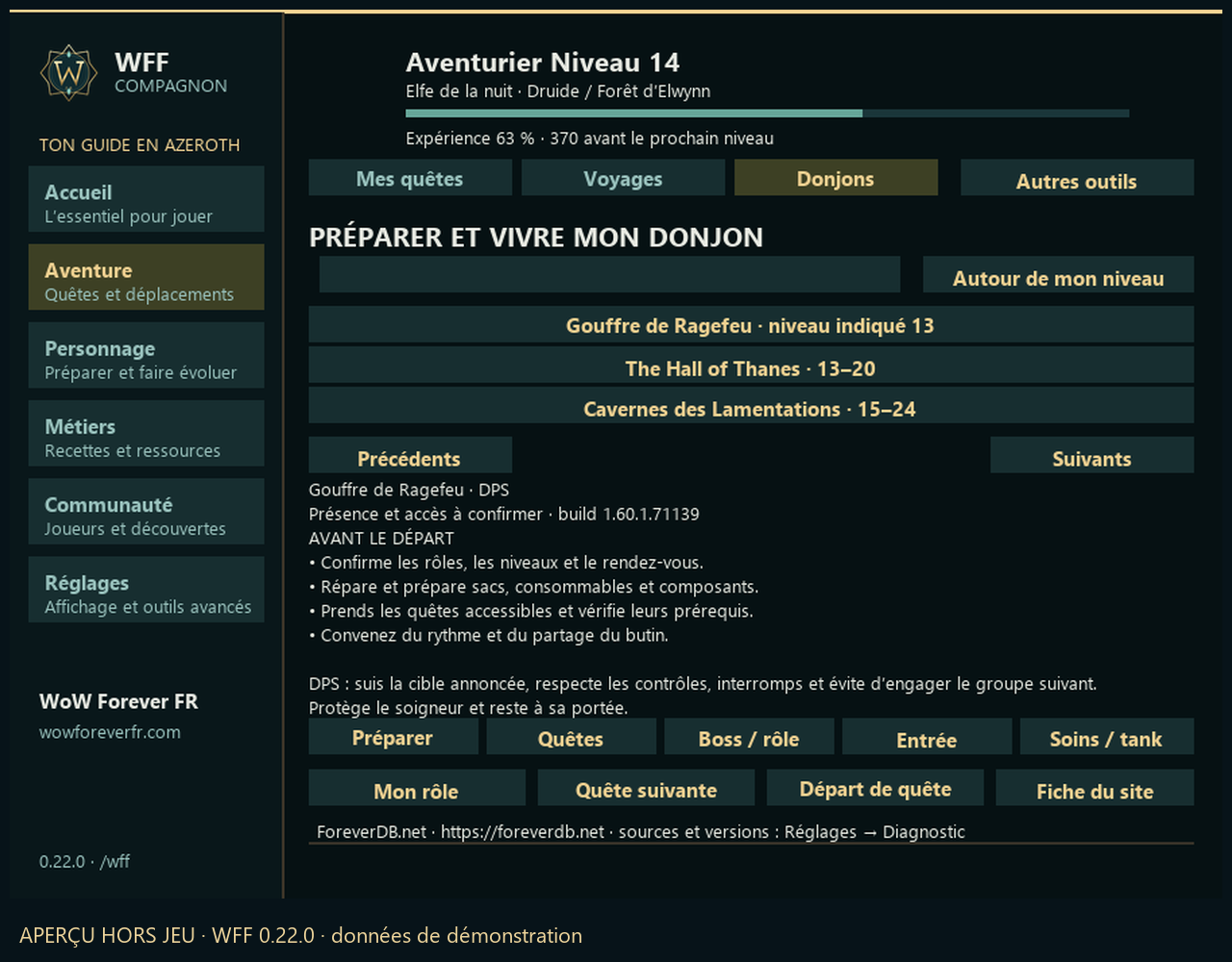
Ouvre /wff donjons, recherche une instance ou utilise le filtre de niveau. Choisis la fiche, puis consulte Préparer, Quêtes et Boss / rôle.
- Avant de partir : rôles, niveaux, rendez-vous, équipement réparé, place dans les sacs, composants et consommables.
- Quêtes : camp, niveau minimum, état du journal et prérequis connus. Le bouton Départ de quête utilise seulement un point extérieur confirmé.
- Entrée : un repère est proposé lorsque la cartographie en fournit un. Rejoins sa région avant de guider au point.
- Boss et rôle : liste répertoriée et conseils généraux tank, soigneur ou DPS. L’ordre n’est pas garanti.
La 0.22.0 embarque 38 fiches de donjons et raids, 347 quêtes associées et 20 entrées. Certaines fiches restent des références Classic ou des présences à confirmer. Le module ne fournit pas de stratégies détaillées vérifiées ni d’alertes de boss en direct.
Soigner et assister au clic
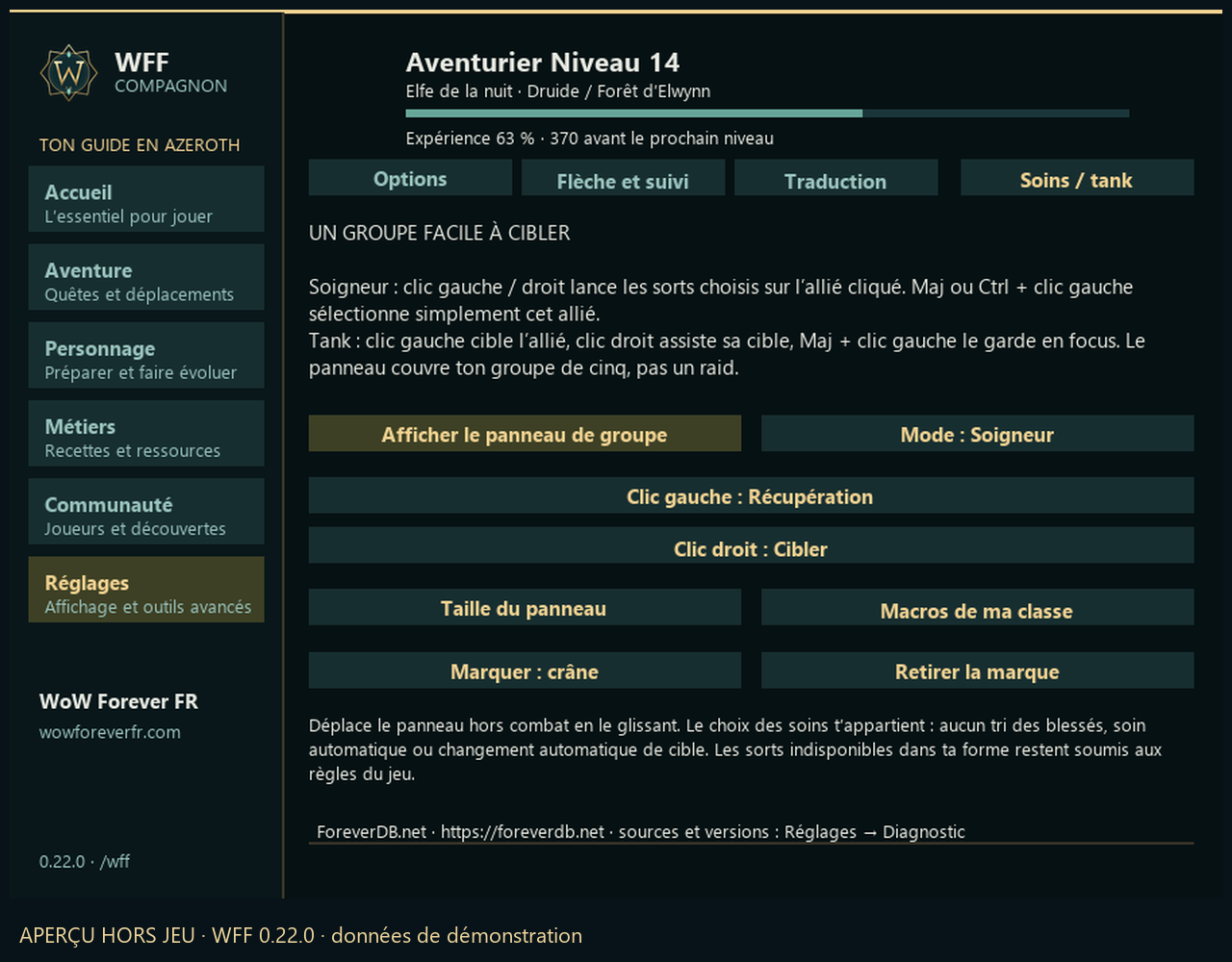
Entre /wff heal ou /wff tank. Les deux ouvrent le même écran : sélectionne le mode souhaité, active le panneau hors combat et choisis tes sorts. Il affiche toi-même et les quatre membres du groupe ; il ne remplace pas une interface de raid.
| Action | Mode soigneur | Mode tank / assistance |
|---|---|---|
| Clic gauche | Lance le premier sort choisi sur l’allié cliqué ; à défaut, le cible. | Sélectionne l’allié cliqué. |
| Clic droit | Lance le second sort choisi ; à défaut, cible l’allié. | Assiste la cible de l’allié. |
| Maj + clic gauche | Cible l’allié sans soin. | Définit l’allié comme focus. |
| Ctrl + clic gauche | Cible l’allié sans soin. | Cible l’allié. |
Les boutons de choix font défiler les sorts appris disponibles ; ils peuvent aussi proposer protection ou dissipation selon ta classe. Vérifie le nom avant d’entrer en combat. Le client contrôle toujours mana, portée, ligne de vue, temps de recharge et forme du druide.
Déplace le panneau en le glissant hors combat et règle sa taille dans la page. Les marques Crâne et Retirer la marque s’appliquent à ta cible selon tes droits dans le groupe. Les raccourcis clavier personnalisés ne sont pas créés par cette page.
Tu gardes chaque décision. Pas de tri automatique des blessés, de changement automatique de cible, de provocation automatique ni de rotation. Les changements de configuration sont bloqués ou reportés jusqu’à la sortie du combat.
Personnage, métiers et compteurs
Préparation réunit les points à examiner avant de partir. Sorts permet de consulter les apprentissages ; Talents propose des plans et un simulateur sans dépenser de points à ta place. Les conseils par rôle accompagnent tes choix sans garantir un meilleur build.
Métiers réunit recettes, composants, acquisition et annuaire. Récolte montre les ressources et régions de référence ; le module ne garantit pas qu’un gisement soit présent au moment où tu y passes. Les macros de classe restent consultables et leur création demande une action de ta part, hors combat.
Les compteurs affichent les mesures exposées par le client : dégâts, soins, DPS, HPS et autres catégories disponibles. Si une API ou une mesure manque, l’addon ne peut pas la reconstruire comme une donnée certaine. /wff soins ouvre les compteurs ; /wff heal ouvre le panneau de groupe.
Chat et communauté
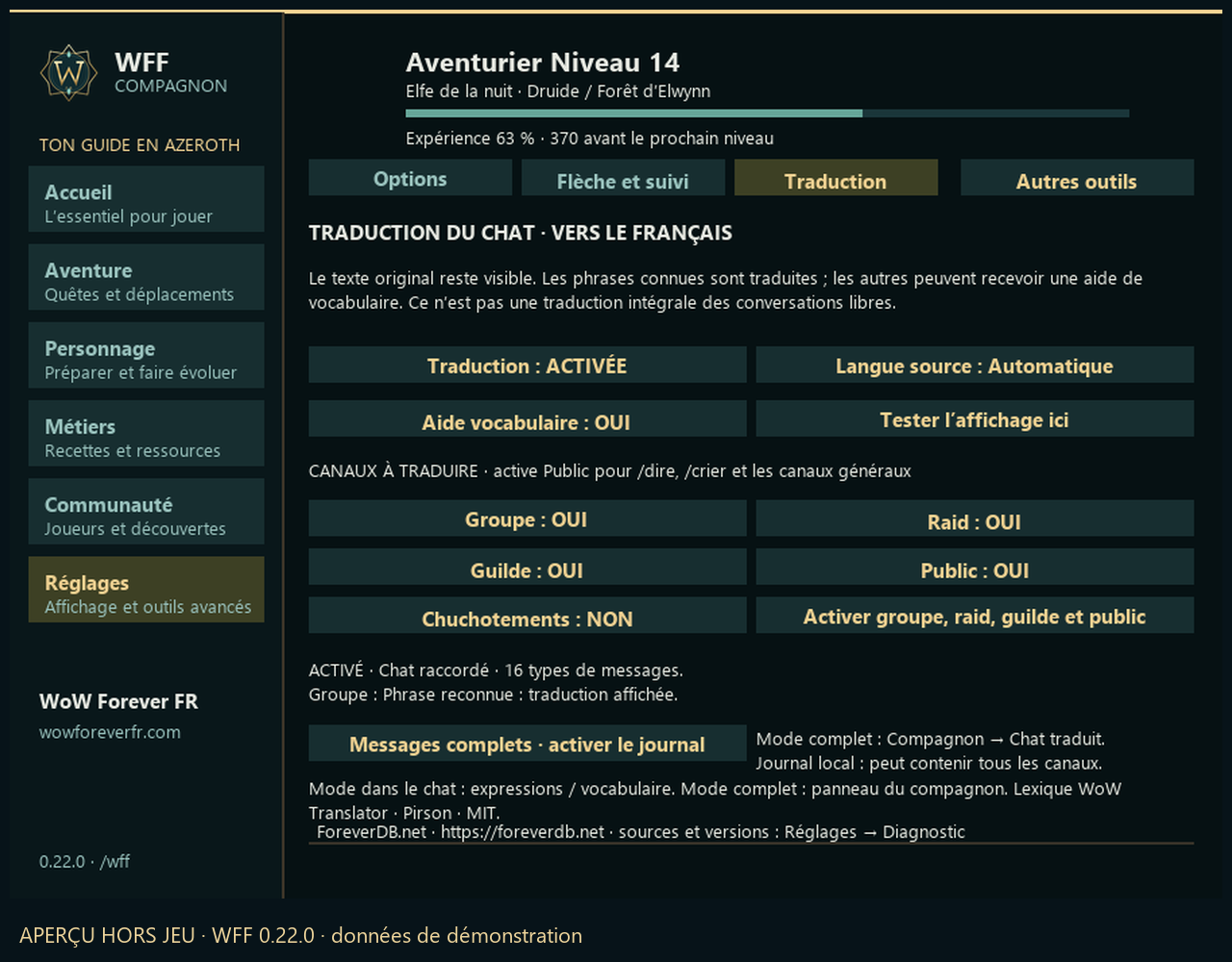
Dans /wff traduction, choisis les canaux et les options. L’addon seul aide sur un vocabulaire et des expressions WoW reconnus dans plusieurs langues ; il ne traduit pas intégralement toutes les conversations libres. La traduction complète via le Compagnon Windows est une option distincte nécessitant l’application et la journalisation du chat.
La recherche de compagnons de l’addon concerne les joueurs compatibles qui utilisent ses fonctions. Elle ne constitue pas une liste de tous les joueurs en ligne. Les fonctions de partage et de position sont volontaires.
Compte du site et synchronisation
L’addon fonctionne hors ligne et n’effectue aucune requête Internet. /wff export (ou /wffexport) prépare un export local. La transmission au site passe par le Compagnon Windows configuré, ou par l’import proposé sur le site.
Connecte-toi sur chaque personnage à synchroniser puis utilise /reload pour que WoW écrive ses données sauvegardées. Vérifie ensuite la réception dans le Compagnon et la fiche du site. La présence d’un export local n’est pas la preuve d’un import réussi.
Ne partage jamais ta clé privée dans le chat ou une capture. Les coordonnées ne sont incluses que si tu actives le partage prévu à cet effet.
Démarrer et personnaliser · commandes
| Commande | Fonction | Précisions et alias |
|---|---|---|
/wff accueil | Revenir à l’accueil. | /wff ouvre aussi cet écran. |
/wff aide | Ouvrir l’aide et le diagnostic. | |
/wff diagnostic | Consulter les API et versions de données. | Diagnostic local ; ne confirme pas une connexion au site. |
/wff reglages | Ouvrir les options. | Alias : parametres. |
/wff modules | Afficher ou masquer les modules. | Les réglages et données sont conservés. |
/wff affichage | Régler la flèche et le suivi visuel. | Alias : hud. |
/wff suivi | Basculer le petit suivi à l’écran. |
Quêtes et repères · commandes
| Commande | Fonction | Précisions et alias |
|---|---|---|
/wff journal | Afficher les quêtes et les prochains objectifs. | |
/wff guidage | Choisir manuel, journal ou journal avec départs suggérés. | |
/wff guide | Lancer l’étape proposée par le guide. | À distinguer du choix de mode dans /wff guidage. |
/wff route | Voir la prochaine étape. | |
/wff parcours | Consulter le parcours de progression. | |
/wff regions | Afficher les niveaux de référence sur la carte. | |
/wff carte | Ouvrir la carte du parcours. | |
/wff quete | Suivre le prochain objectif proposé. | |
/wff quetes | Afficher les objectifs proposés dans le chat. | |
/wff auto oui | Activer le suivi automatique du journal. | Suit les objectifs ; ne joue pas à ta place. |
/wff auto non | Revenir au guidage manuel. | |
/wff reperes | Ouvrir la gestion des repères. | |
/wff repere 1429 42.2 65.9 Mon rendez-vous | Ajouter un repère par numéro de carte et coordonnées. | Exemple de format, pas une destination conseillée. Coordonnées de 0 à 100. |
/wff suivant | Passer au repère enregistré suivant. | |
/wff liste | Lister les repères enregistrés dans le chat. | |
/wff effacer | Retirer le repère actif. | |
/wff vider | Vider la liste de repères. | Cette commande efface la liste enregistrée. |
/wff fleche oui | Afficher la flèche. | Alias du mot fleche : flèche. |
/wff fleche non | Masquer la flèche. | |
/wff fleche reset | Replacer la flèche en haut de l’écran. |
Voyages et donjons · commandes
| Commande | Fonction | Précisions et alias |
|---|---|---|
/wff voyage | Comparer et préparer un trajet. | Alias : transports. |
/wff annuaire | Consulter les transports recensés. | |
/wff voyage hurlevent | Ouvrir le parcours Darnassus → Hurlevent. | Alias : route hurlevent ; parcours spécial Alliance. |
/wff donjons | Ouvrir le guide des donjons. | Alias : donjon. |
/wff groupe-soins | Régler le panneau de cinq joueurs. | Alias : heal, tank. Ces alias ouvrent la même page ; choisis ensuite le mode dans la page. |
Personnage, métiers et combat · commandes
| Commande | Fonction | Précisions et alias |
|---|---|---|
/wff preparation | Vérifier la préparation du personnage. | |
/wff sorts | Consulter les sorts et leur apprentissage. | Alias : classe. |
/wff talents | Ouvrir les plans et le simulateur. | Ne dépense pas tes points automatiquement. |
/wff evolution | Consulter les conseils de progression. | Alias : conseils. |
/wff equipement | Examiner l’équipement. | |
/wff metiers | Consulter recettes et composants. | |
/wff ressources | Consulter les ressources et zones de récolte. | Alias : recolte. |
/wff maitres | Trouver un maître de classe. | Alias : maitre, maître, maîtres. |
/wff maitres alchimie | Rechercher un maître dans l’annuaire. | Le texte après maitres sert de recherche. |
/wff monte | Afficher les maîtres de monte. | |
/wff pve | Afficher les conseils PvE. | |
/wff pvp | Afficher les conseils PvP. | |
/wff combat | Ouvrir les compteurs de combat. | Alias : degats, soins. Attention : soins ouvre le compteur, heal ouvre le panneau de groupe. |
/wff timing | Afficher les outils de timing. | |
/wff macros | Consulter les macros et outils de classe. | Alias : barres, druide. Ne remplace pas automatiquement tes raccourcis. |
Communauté, traduction et export · commandes
| Commande | Fonction | Précisions et alias |
|---|---|---|
/wff groupe | Ouvrir la recherche de compagnons. | Alias : communaute. |
/wff nouveautes | Consulter les quêtes et découvertes du catalogue. | Alias : forever. « Nouveau dans le catalogue » ne signifie pas « nouveau dans le jeu ». |
/wff traduction | Ouvrir les réglages de traduction. | Alias : trad, traductions. |
/wff personnage | Ouvrir la fiche et l’export. | |
/wff partage oui | Activer le partage de position dans l’export. | Choix volontaire ; pas de transmission réseau par l’addon. |
/wff partage non | Désactiver ce partage. | |
/wff export | Préparer l’export local du personnage. | Autre commande : /wffexport. Ne synchronise pas directement avec le site. |
Dépannage et limites
| Problème | Vérification |
|---|---|
| L’addon ne figure pas dans la liste | Vérifie le dossier _forever_, le nom WoWForeverFR et l’absence de dossier imbriqué. Ferme puis relance complètement le jeu après installation. |
| Une page ou un outil manque | Consulte /wff modules et « Autres outils » dans la rubrique. |
| La flèche a disparu | Essaie /wff fleche oui puis /wff fleche reset. Vérifie qu’une quête ou un repère est sélectionné. |
| Impossible de modifier les clics | Attends la fin du combat. Vérifie le mode du panneau et les noms des sorts choisis. |
| Le soin ne part pas | Vérifie le sort appris, la mana, la portée, la ligne de vue, la forme et le temps de recharge. Reviens aux cadres natifs si le client refuse un clic. |
| Aucun trajet économique ou rapide | Relève les prix chez le maître de vol et termine des vols pour apprendre les durées. Utilise le mode simple en attendant. |
| Les textes sont encore en anglais | Certaines données sources n’ont pas de traduction fiable ; elles sont conservées sans inventer de nom. |
| Je joue sur GeForce NOW | Seuls les addons intégrés par NVIDIA sont utilisables. Une publication sur CurseForge n’ajoute pas automatiquement WFF Compagnon à leur sélection. |
Sources, versions et validation
Quêtes, récolte, transports et catalogue des donjons : instantanés disponibles du build 1.60.1.71139. Les sorts de classe, talents et recettes conservent des instantanés plus anciens lorsque la source récente est incomplète. Consulte /wff diagnostic et les sources de l’Atlas.
La 0.22.0 a passé 38 tests automatisés hors jeu. Cela ne remplace pas la validation dans le vrai client, notamment pour les clics sécurisés en combat et les accès aux instances. Les images ci-dessous sont des aperçus hors jeu de l’interface réelle, avec données de démonstration.
Données : ForeverDB.net et Everloot. Textes, icônes et éléments de World of Warcraft appartiennent à leurs ayants droit. WoW Forever FR est une communauté indépendante, sans affiliation à Blizzard ou NVIDIA.
L’interface en images